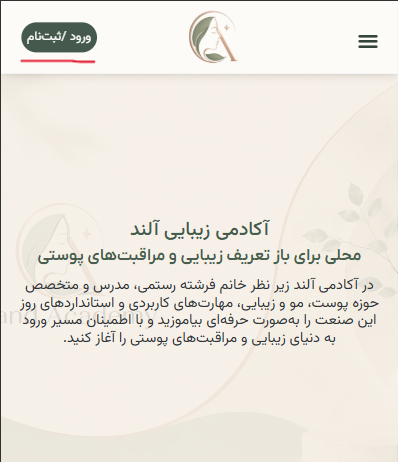
1) برای عضویت یا ثبت نام در وبسایت کافی است ابتدا بر روی گزینه (ورود / ثبت نام) در نوار بالای صفحه (هدر) کلیک کنید.
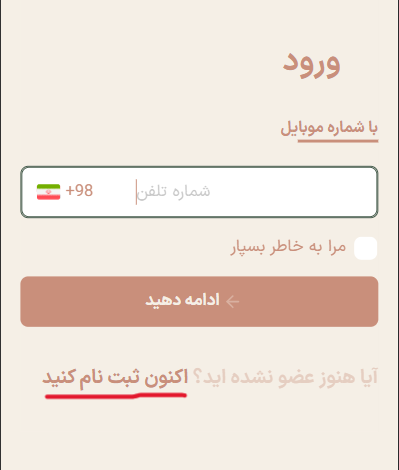
2) پس از آن شما وارد صفحه ورود یا عضویت وبسایت میشوید. جهت عضویت و یا ثبت نام در وبسایت کافی است بر روی عبارت اکنون ثبت نام کنید کلیک کنید.
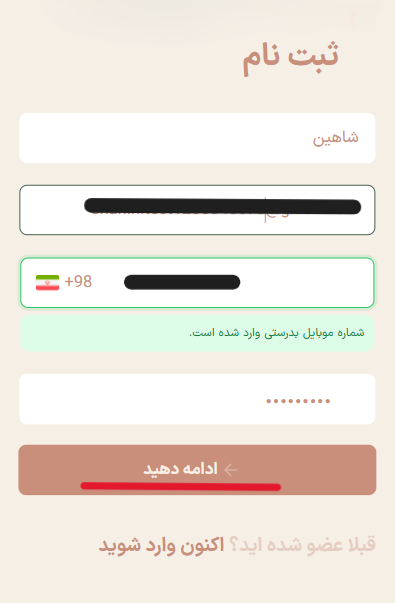
3) سپس کافی است اطلاعات خود را بر اساس فرم مربوطه جهت ثبت نام وارد کنید. توجه کنید! نام کاربری باید به زبان انگلیسی باشد. و پس از تکمیل آن بر روی دکمه ادامه دهید کلیک کنید تا به مرحله بعد بروید!
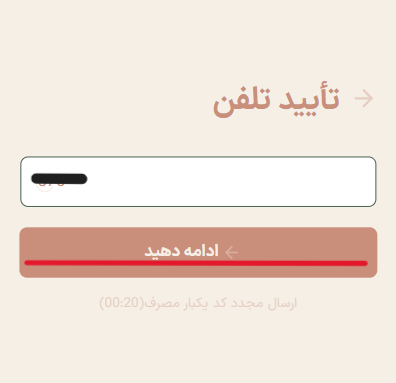
4) در این کرحله کد تأیید ارسال شده به شماره موبایل را وارد کنید و بر روی گزینه ادامه دهید کلیک کنید تا ثبت نام شما تکمیل شود.
5) تبریک میگم شما توانستید ثبت نام کنید.
راهنمای ورود به وبسایت
1) برای ورود به وبسایت کافی است ابتدا بر روی گزینه (ورود / ثبت نام) در نوار بالای صفحه (هدر) کلیک کنید.
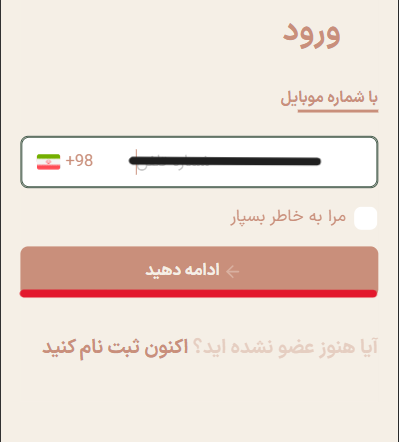
2) سپس در کادر شماره موبایل خود را وارد کنید. و بر روی دکمه ادامه بدهید کلیک کنید.
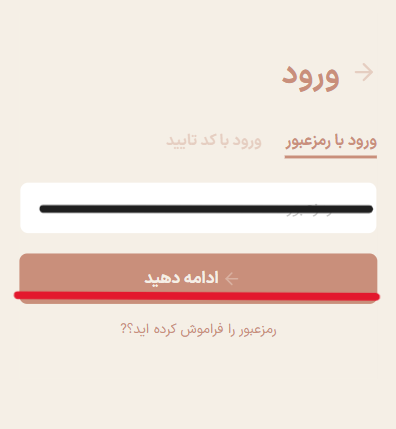
3) در این مرحله شما 2 راه دارید که وارد حساب کاربری خود بشوید، با استفاده از رمز عبور که هنگام ثبت نام وارد کردید و یا کد یکبار مصرف. در روش اوّل کافی است در کادر نمایان شده رمز عبور خود وارد کرده و پس از اینکه بر روی دکمه ادامه دهید کلیک کردید وارد حساب کاربری خود میشوید.
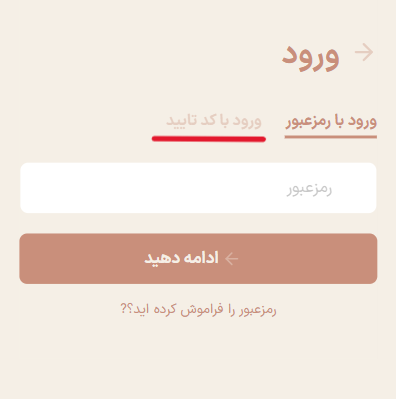
4) اگر رمز عبور خود را فراموش کردهاید یا به آن دسترسی ندارید یا هر دلایلی دیگر، میتوانید از گزینه ورود با کد تأیید استفاده کنید؛ برای این روش کافی است در ابتدا نحوه ورود خود را تغیر بدهید. برای این عمل کافی است بر روی گزینه ورود با کد تأیید کلیک کنید.
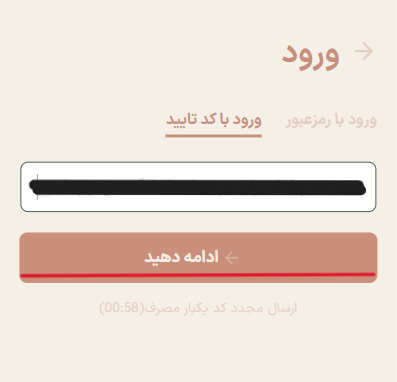
5) پس از اینکه وارد این بخش شدید، به صورت اتوماتیک پس از5 الی10ثانیه برای موبایل شما کد یکبار مصرف ارسال میشود. سپس کد یک بار مصرف را به زبان انگلیسی (کیبورد بر روی زبان فارسی نباشد!) وارد کرده و بر روی گزینه ادامه دهید کلیک کنید تا وارد حساب کاربری خود بشوید. (توجه شود در صورت عدم دریافت کد یک بار مصرف کافی است بعد از 30 ثانیه بر روی عبارت ارسال مجدد کد یکبار مصرف کلیک کنید.)
راهنمای پنل کاربری
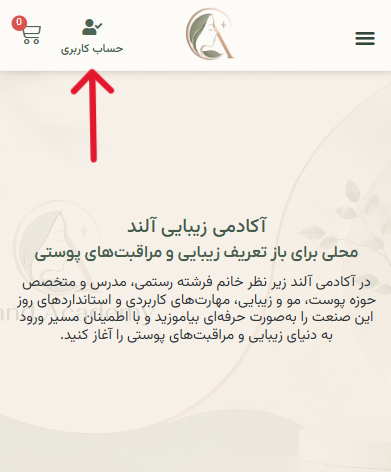
1) برای دسترسی به پنل کاربری خود، ابتدا باید وارد حساب کاربری شده و یا در وبسایت ثبت نام کنید. پس از آن بر روی آدمک که پایین آن حساب کاربری نوشته شده در نوار بالای صفحه کلیک کنید.
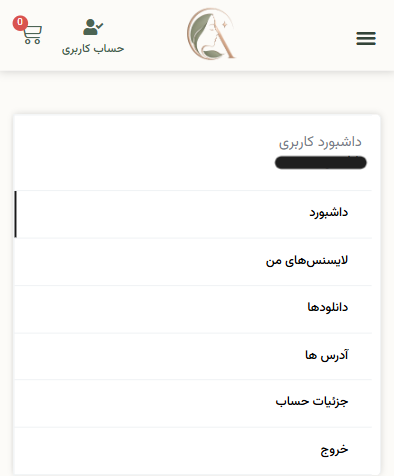
2) پس از آن شما وارد حساب کاربری(داشبورد) خود میشوید. از این پس به ادامه و توضیح این بخش میپرادزیم.
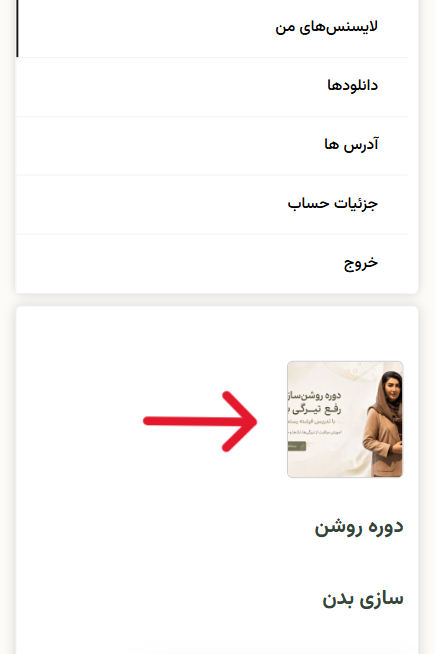
3) پس از آن شما وارد حساب کاربری(داشبورد) خود میشوید. از این پس به ادامه و توضیح این بخش میپرادزیم. در ابتدا اگر در زمان خرید دوره لایسنس خود را فعال نکردهاید، میتوانید با ورود به بخش لایسنسهای من به دوره هایی که خریداری کردهاید دسترسی داشته باشید. سپس با کلیک بر روی نام دوره مدنظر وارد اطلاعات آن دوره میشوید.
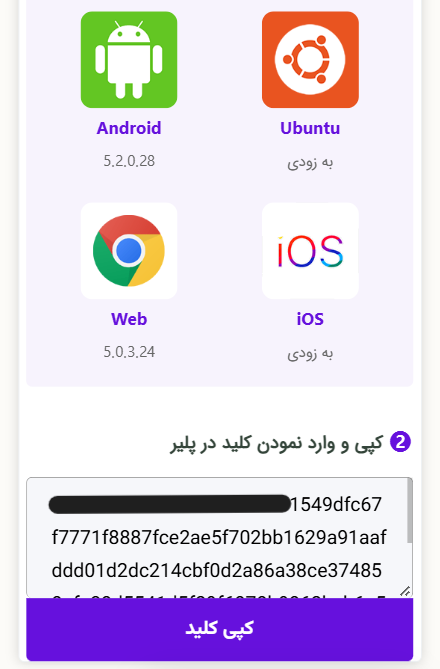
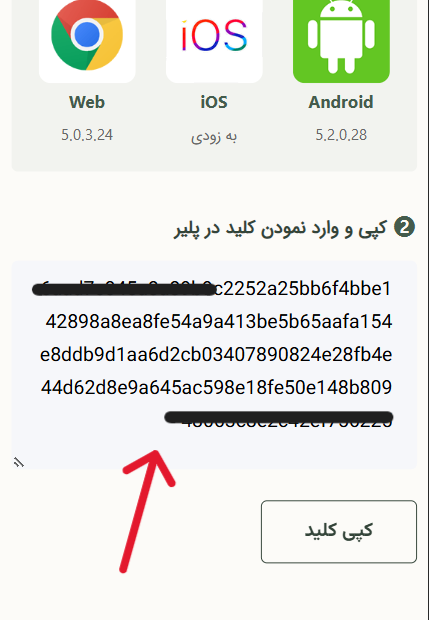
4) در این قسمت کافی است به انتها صفحه رفته و در آنجا میتوانید کلید لایسنس خود را برداشته و در برنامه اسپات پلیر قرار بدهید (در ادامه همین صفحه به شرح آموزش اسپات پلیر میپردازیم).
خرید از وبسایت (خرید لایسنس)
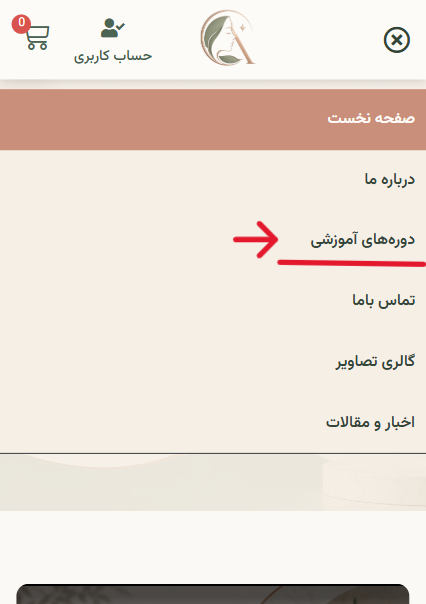
1) برای خرید دوره ابتدا کافی است بر روی گزینه منو (سه خط) بر روی نوار بالای صفحه کلیک کنید تا منو صفحات نمایان شود! سپس بر روی گزینه دورههای آموزشی کلیک کنید.
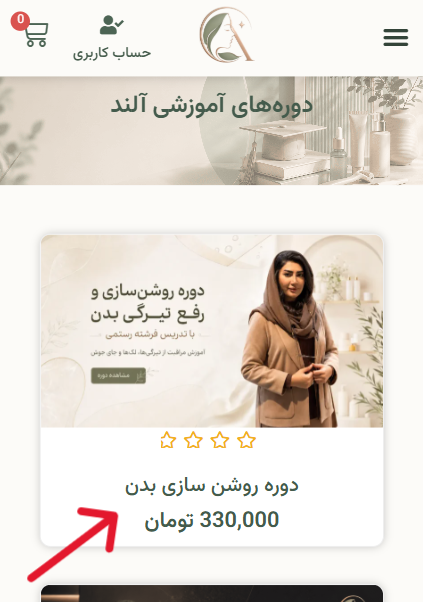
2) پس از آن شما وارد ویترین دورههای آکادمی آلند میشوید، سپس در آنجا کافی است دوره مد نظر خود را انتخاب کرده و بر روی آن کلیک کنید تا وارد صفحه دوره مد نظر خود شوید.
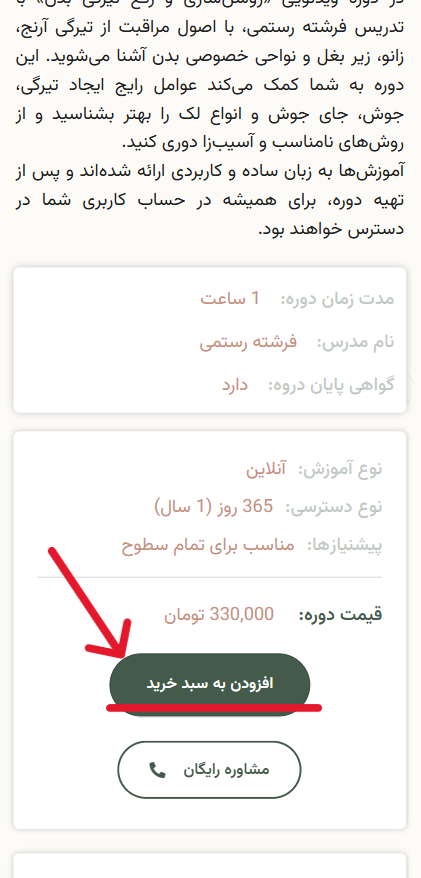
3) در این مرحله کافی است پس از اسکرول صفحه دکمه افزودن به سبد خرید را انتخاب کرده تا محصول به سبد خرید شما افزوده شود.
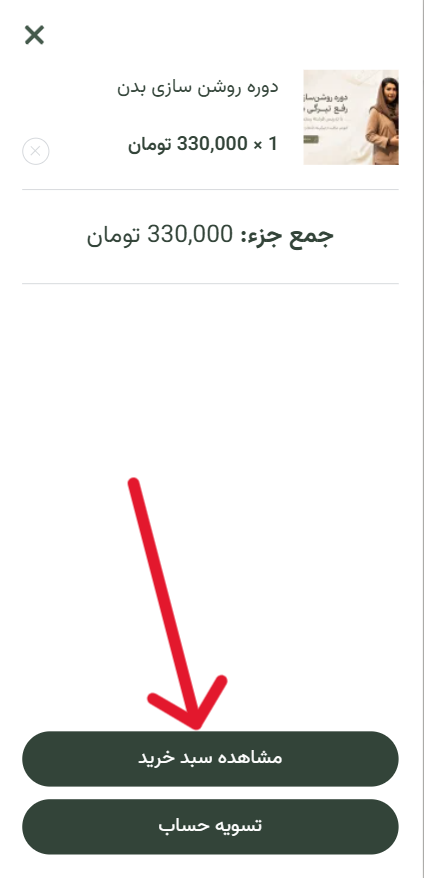
4) پس از کلیک بر روی دکمه افزودن به سبد خرید، سبد خرید شما نمایان میشود در غیر آن باید بر روی آیکن سبد خرید در بالا سمت چپ نوار بالا صفحه کلیک کنید تا نمایان شود. پس از آن باید بر روی گزینه مشاهده سبد خرید کلیک کنید.
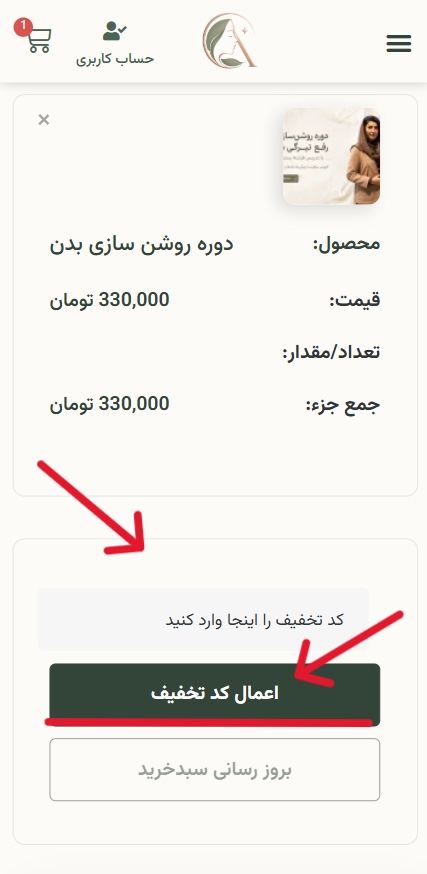
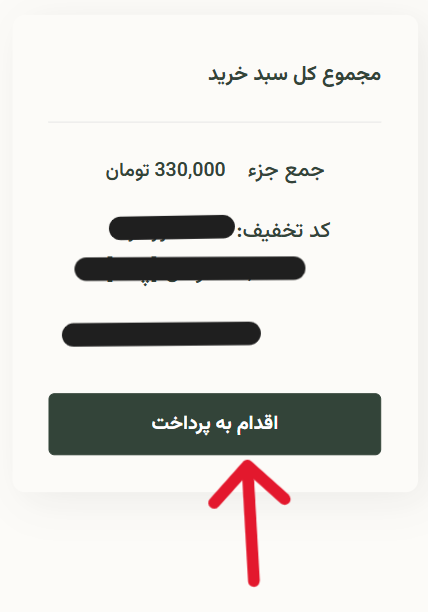
5) در این مرحله سبد خرید شما نشان داده میشود و در صورتی که کد تخفیف داشته باشید میتوانید در کادر مشخص شده آن را وارد کنید. در غیر آن! کافی است به پایین اسکرول کرده تا به بخش مجموع کل سبد خرید برسید. در این قسمت کافی است بر روی دکمه اقدام به پرداخت کلیک کنید.
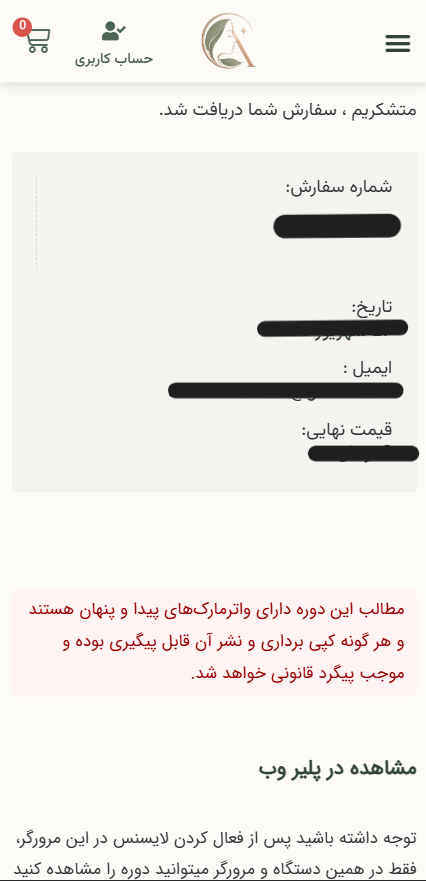
5) در این قسمت، فرم پرداخت نمایان شده و کافی است اطلاعات آن را پر کرده سپس اسکرول کرده تا به بخش ثبت سفارش برسید. در اینجا کافی است بر روی دکمه ثبت سفارش کلیک کرده تا به صفحه درگاه پرداخت هدایت بشوید. دراین صفحه مانند سایر درگاههای پرداخت مانند اسنپ و… کافی است مبلغ را پرداخت کنید تا به صفحه نهایی هدایت شوید.
6) پس از تکمیل و پرداخت مبلغ دوره شما به لایسنس دوره مد نظر خود دسترسی دارید و کافی است در انتهای آن صفحه کلید لایسنس را کپی کرده و در نرم افزار اسپات پلیر قرار بدهید.
توجه کنید! اگر آشنایی با نرم افزار اسپاتپلیر ندارید در ادامه به نحوه استفاده از لایسنس بر اساس مدل گوشی شما میپردازیم.
نحوه استفاده از لایسنس در نرمافزار اسپات پلیر (اندروید)
1) برای استفاده از نرم افزار اسپات پلیر در گوشیهای اندروید (مانند سامسونگ، شیاوئمی و…) کافی است در ابتدا با استفاده از لینک زیر نرم افزار اسپات پلیر را دانلود کرده و در گوشی خود نصب کنید.
– دانلود نرم افزار رسمی اسپات پلیر برای اندروید
2) پس از دانلود کافی است؛ این نرم افزار را در گوشی یا موبایل خود نصب کرده و وارد محیط کاربری این نرم افزارشوید.
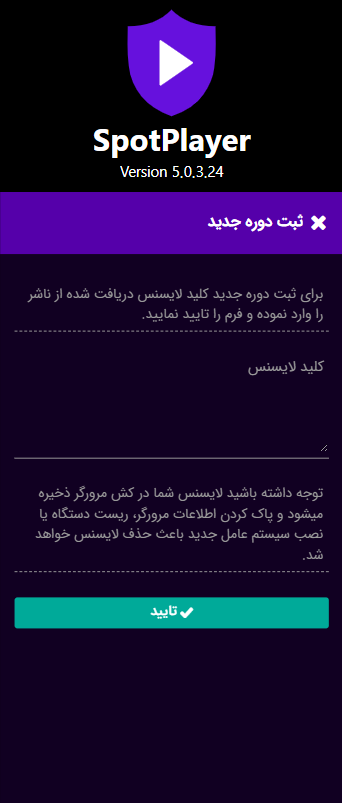
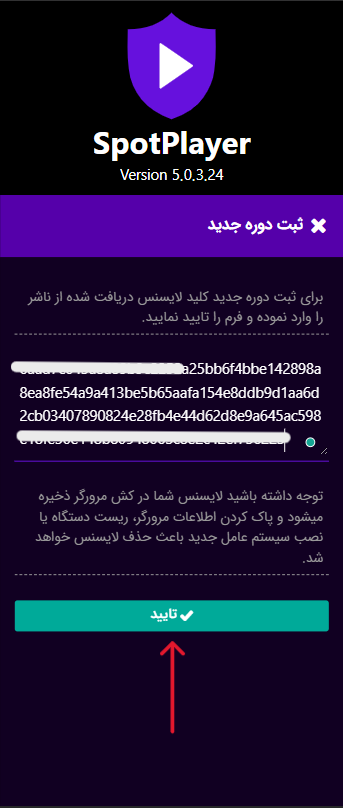
3) سپس کافی است در این مرحله کلید لایسنس خود را داخل کادر مرتبط قرار داده سپس دکمه تأیید را بزنید.
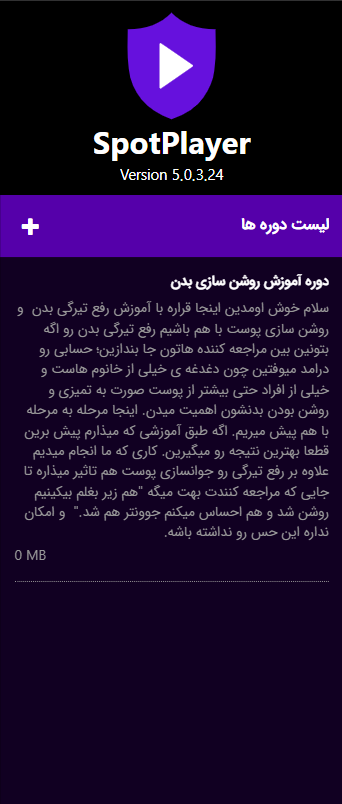
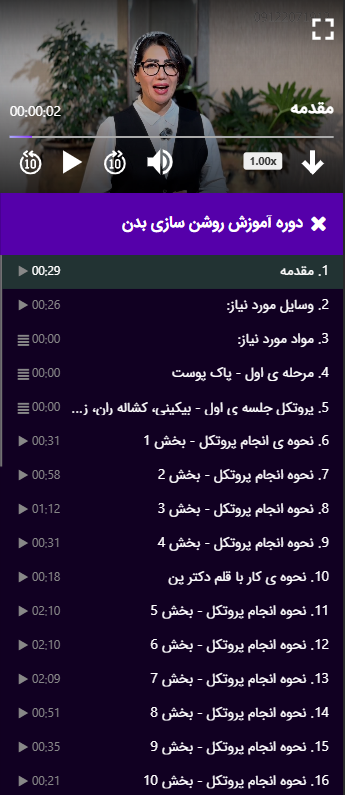
4) در این مرحله دوره شما افزوده شده است و به راحتی میتوانید با کلیک بر روی نام دوره به محتوای آن دسترسی داشته باشید.
5) تبریک میگویم شما به دوره مدنظر خود دسترسی دارید!
نحوه استفاده از لایسنس در نرمافزار اسپات پلیر (ایفون)
1) برای استفاده از نرم افزار اسپات پلیر در گوشیهای ایفون کافی است در ابتدا با استفاده از لینک در مرورگر خود به اسپات پلیر متصل شوید. – اتصال به نرمافزار اسپات پلیر
توجه کنید! لطفا کش مرورگر خود را پاک نکنید و مطمئن شوید که در زمان استفاده از این پلیر از همان مرورگری که در ابتدا متصل شدهاید استفاده کنید!
2) سپس کافی است در این مرحله کلید لایسنس خود را داخل کادر مرتبط قرار داده سپس دکمه تأیید را بزنید.
3) در این مرحله دوره شما افزوده شده است و به راحتی میتوانید با کلیک بر روی نام دوره به محتوای آن دسترسی داشته باشید.
4) تبریک میگویم شما به دوره مدنظر خود دسترسی دارید!